Criação e Edição de Grupos
Para que serve
Esta funcionalidade permite que você crie, visualize e edite grupos de permissões, definindo exatamente quais funcionalidades do sistema cada perfil de usuário pode acessar e utilizar.
Antes de começar
Para gerenciar grupos de permissões, você precisa ter as permissões administrativas:
- Criar grupos
- Editar grupos
- Excluir grupos
Essas são permissões administrativas. Conceda-as apenas a pessoas de confiança, pois quem pode editar grupos controla o acesso de todos os usuários do sistema.
Criando um Novo Grupo
Passo a passo
- No menu lateral, clique em Acesso
- Clique em Grupos de Permissões
- Clique no botão azul "Novo" no canto superior direito
- A tela de cadastro será exibida:
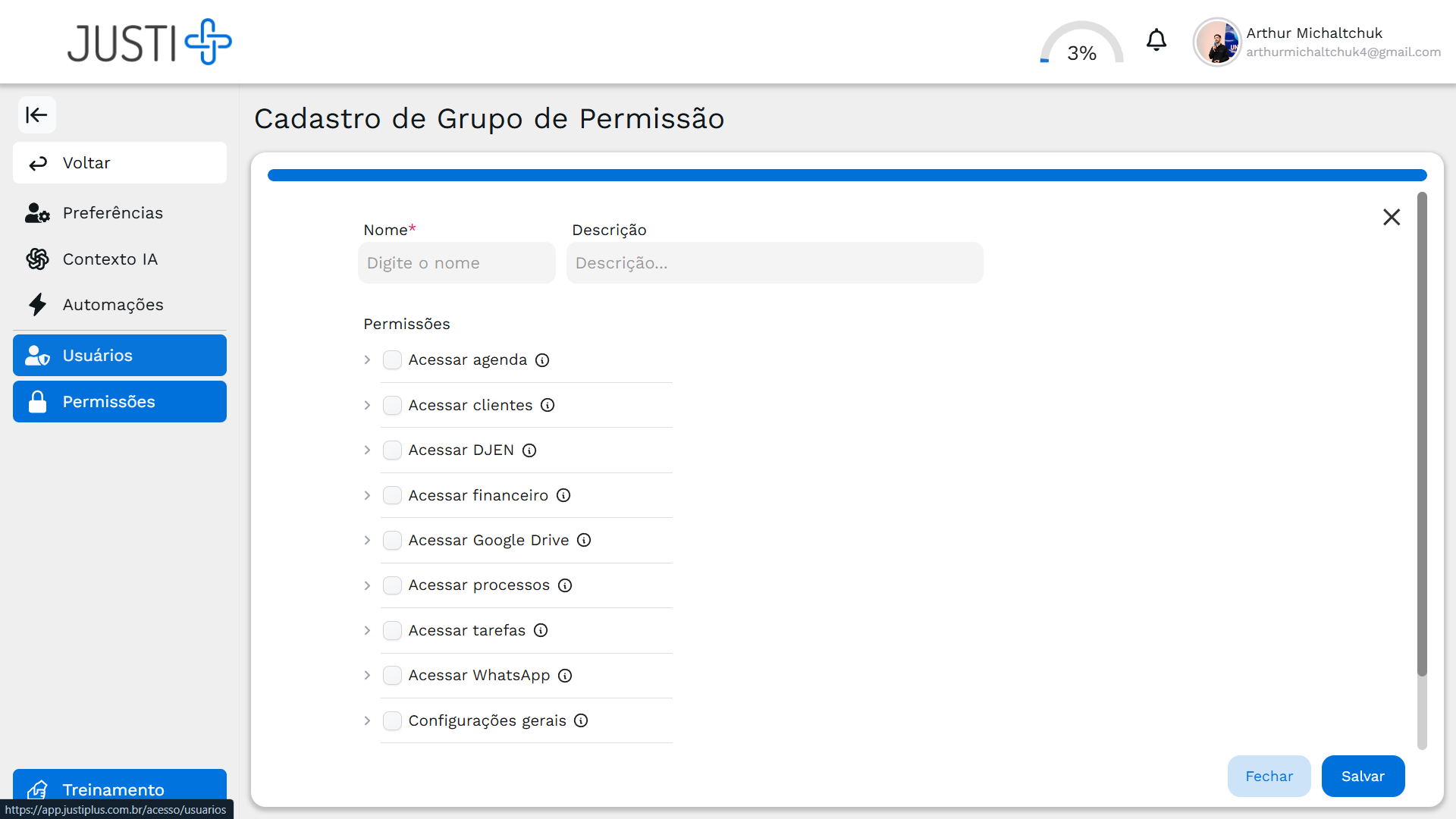
1. Informações Básicas
Nome (obrigatório)
- Digite um nome identificador para o grupo
- Exemplos: "Advogado Sênior", "Estagiário", "Financeiro", "Assistente Jurídico"
Descrição (opcional)
- Adicione uma descrição mais detalhada sobre o propósito do grupo
- Exemplo: "Acesso básico, apenas visualização e tarefas simples"
2. Selecionando Permissões
Abaixo dos campos de nome e descrição, você encontrará uma árvore hierárquica com todas as permissões disponíveis no sistema.
Como selecionar:
- Expandir/Recolher: Clique na seta ao lado de cada módulo para ver as permissões dentro dele
- Selecionar: Marque a caixa ao lado de cada permissão que deseja incluir no grupo
- Ícone de informação: Passe o mouse sobre o ícone "i" para ver uma descrição da permissão
Seleção em cascata:
- Quando você seleciona uma categoria principal, todas as permissões dentro dela são automaticamente selecionadas. Da mesma forma, ao desmarcar uma categoria, todas as permissões relacionadas são desmarcadas.
Dependências automáticas:
- O sistema possui lógica inteligente. Se você seleciona "Excluir clientes", o sistema automaticamente marca "Visualizar clientes", pois não faz sentido excluir sem poder visualizar.
- Se você marca qualquer permissão de um módulo, a permissão de "Acessar" daquele módulo é automaticamente incluída.
3. Salvando o Grupo
Após configurar o nome e as permissões:
- Fechar: Descarta as alterações e volta para a tela de listagem
- Salvar: Cria o novo grupo com as configurações definidas
Permissões Administrativas: Se você selecionar permissões relacionadas a "Usuários" ou "Grupos de Permissões", o botão "Salvar" ficará na cor laranja e exibirá um ícone de cadeado. Ao clicar, será exibido um aviso de confirmação.
Editando um Grupo Existente
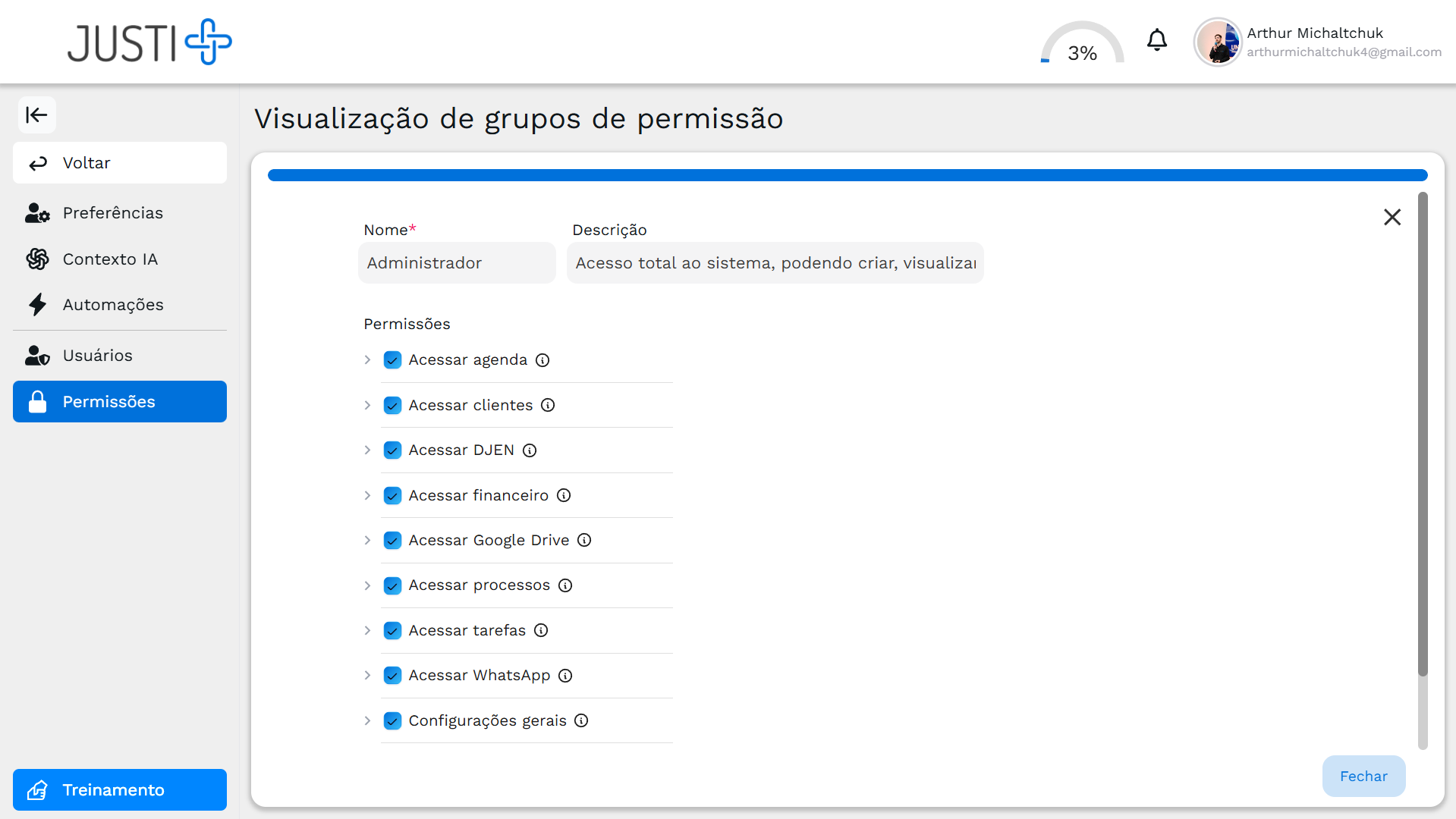
Modo Edição
- Na listagem de grupos, clique no ícone de lápis (✏️) ou no nome do grupo
- Você poderá:
- Alterar o nome e descrição
- Adicionar ou remover permissões
- Clique em Salvar para aplicar as alterações
O que acontece depois:
- As mudanças são aplicadas imediatamente
- Todos os usuários daquele grupo passam a ter as novas permissões
Grupos do Sistema
Alguns grupos são Grupos do Sistema (como "Administrador") e não podem ser editados. Quando você tentar editar um grupo do sistema, automaticamente será direcionado para o modo de visualização.
Visualizando e Duplicando Grupos
Modo Visualização
Ao clicar no ícone de olho (👁️), você pode visualizar todas as informações e permissões do grupo, mas não é possível fazer alterações. Os campos aparecem desabilitados para leitura apenas.
Duplicando Grupos
A função de duplicar é muito útil quando você quer criar um novo grupo similar a um existente:
- Clique no ícone de duplicar (📄) na listagem
- Você será levado para uma tela de criação com todas as informações e permissões copiadas
- O nome aparecerá com "(Cópia)" ao final
- Faça os ajustes necessários e clique em Copiar
Entendendo os tipos de permissões
Permissões "Listar" vs "Listar Tudo"
Em muitos módulos você encontrará duas permissões de listagem:
- Listar: O usuário vê apenas registros próprios (criados por ele ou atribuídos a ele)
- Listar Tudo: O usuário vê registros de todos os usuários do escritório
Estrutura padrão
Para cada módulo, geralmente você encontra:
- Acessar: Permite entrar no módulo
- Listar / Listar Tudo: Visualizar registros
- Criar: Adicionar novos registros
- Editar: Modificar registros existentes
- Excluir: Remover registros
Boas práticas
- Princípio do menor privilégio: Dê apenas as permissões necessárias. É mais seguro começar com menos.
- Documente o propósito: Use a descrição para explicar para que serve o grupo.
- Revise periodicamente: Conforme a equipe evolui, revise os grupos.
- Cuidado com permissões administrativas: Conceda apenas a pessoas de confiança.